

Effector

Pour Adobe Premiere Pro · Windows

Chaque effet, à une touche près.

Sélectionnez des clips, appuyez sur CtrlEntrée, tapez quelques lettres, puis Entrée. Effets, transitions et paramètres prédéfinis s'appliquent à tous les clips sélectionnés, et un seul CtrlZ les retire.

Windows 10 ou 11 · Premiere Pro 25.6 ou plus récent · fonctionne hors ligne

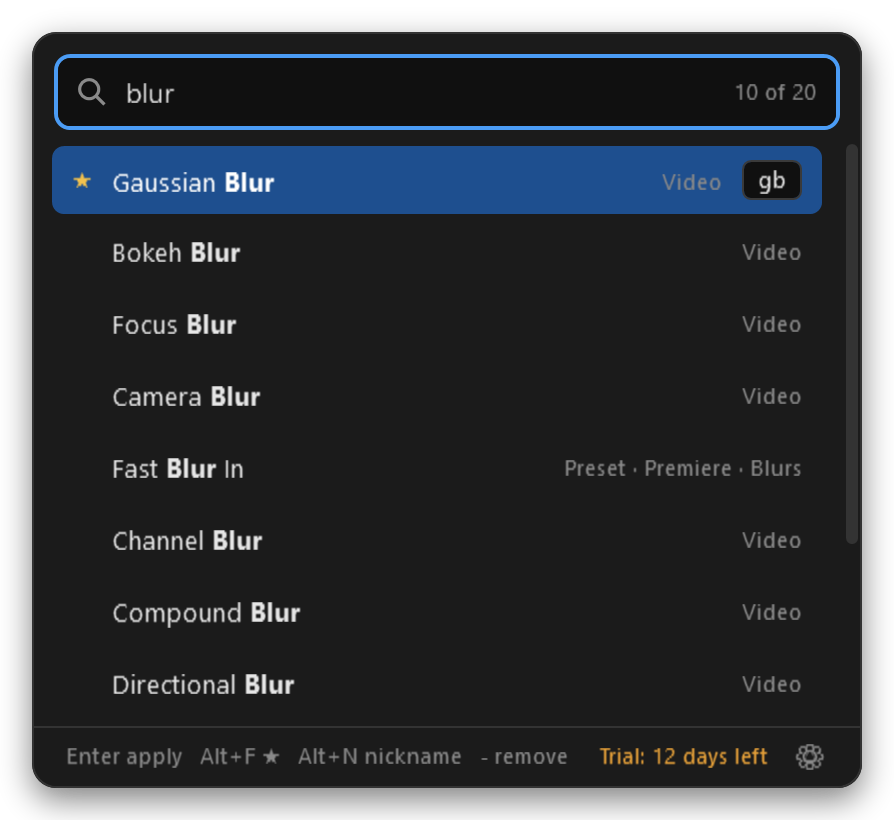
La fenêtre d'Effector recherche « blur », avec Gaussian Blur marqué d'une étoile
Tousles effets installés, y compris ceux de tiers
Transitionssur les points de montage de votre sélection
Paramètresles vôtres et ceux de Premiere, réglage par réglage
1 × Ctrl+Zannule une action entière, sur chaque clip

Fonctionnement

  1. 1

    Sélectionnez des clips

    Dans la timeline, comme d'habitude. Un clip ou cinquante.

  2. 2

    Appuyez sur CtrlEntrée et tapez

    Une petite recherche s'ouvre juste à côté de la souris. gb trouve Gaussian Blur, cross 12f un Cross Dissolve de 12 images.

  3. 3

    Appuyez sur Entrée

    C'est fait, sur tous les clips sélectionnés. Vous avez changé d'avis ? CtrlZ annule tout d'un coup.

Pensé pour la façon dont les monteurs travaillent vraiment

Des transitions là où sont les coupes

Choisissez une transition et elle se place aux deux extrémités de chaque clip sélectionné, une par coupe. MajEntrée la met seulement au début, AltEntrée seulement à la fin. Ajoutez la durée en tapant : dip 8f, cross 0.5s.
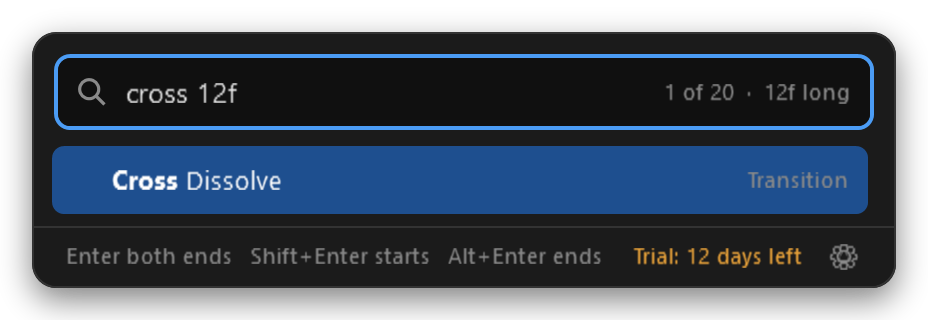
Rechercher « cross 12f » trouve un Cross Dissolve de 12 images

Vos paramètres prédéfinis, sans le panneau Effets

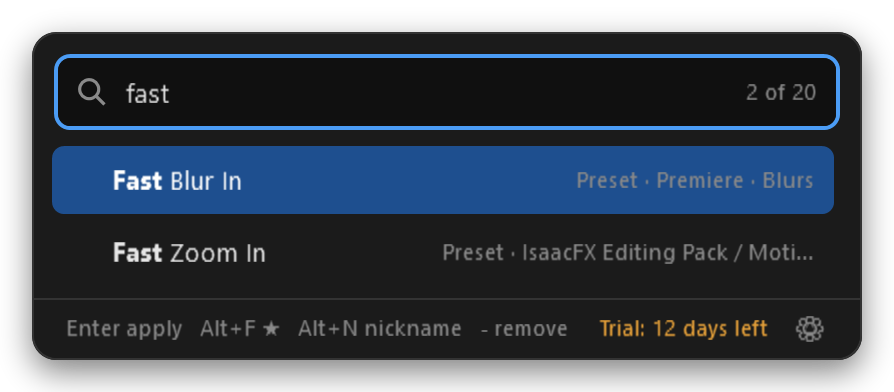
Effector lit vos paramètres prédéfinis enregistrés et ceux de Premiere, puis les reconstruit sur vos clips avec chaque réglage et image clé, ancrés comme vous les avez enregistrés.

Rechercher « fast » trouve les paramètres Fast Blur In et Fast Zoom In

Retirer, tout aussi vite

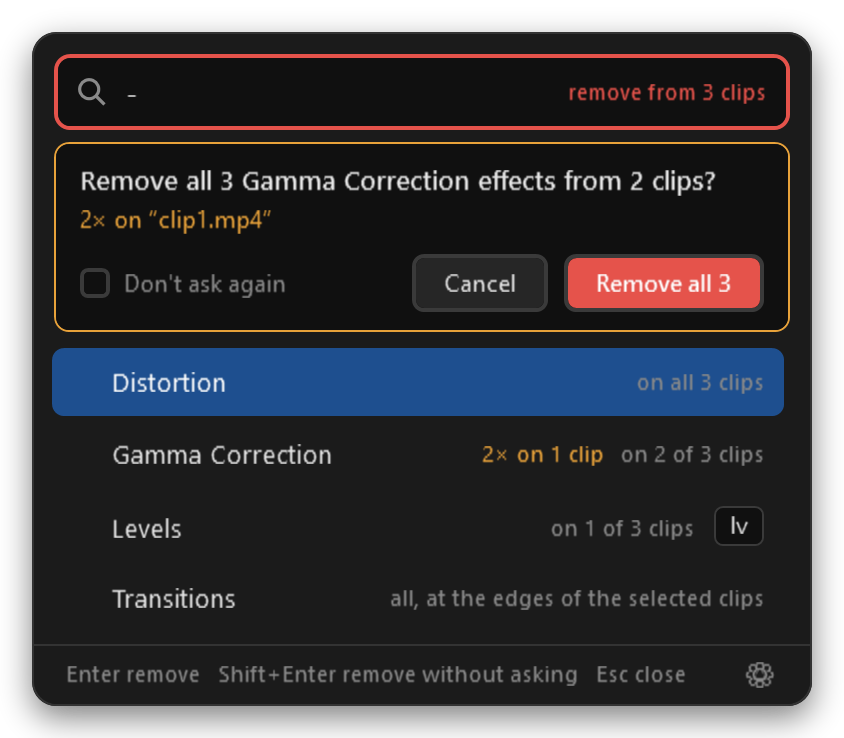
Tapez - et Effector n'affiche que ce qui se trouve sur les clips sélectionnés. Choisissez-en un et il disparaît de tous. Si un clip l'a en double, Effector demande d'abord.

Le mode de suppression demande confirmation avant de retirer trois effets Gamma Correction
  • Favoris

    AltF marque un effet d'une étoile. Favoris et effets récents vous attendent avant même de taper.

  • Surnoms

    AltN lui donne le nom de votre choix. Tapez le surnom, il passe en premier.

  • Recherche tolérante

    gb trouve Gaussian Blur, les lettres dans l'ordre suffisent, accents facultatifs. Premiere dans n'importe quelle langue.

  • Votre raccourci

    Choisissez la combinaison de touches que vous voulez. Effector prévient si Premiere l'utilise déjà.

Soigneux avec vos projets. Discret avec vos données.

Une annulation par action. Cinquante clips, un effet : un seul CtrlZ. Les paramètres prédéfinis qui ajoutent des effets en demandent deux.

N'ajoute que ce que vous choisissez. Effector ne touche à rien d'autre sur vos clips.

Pas de pistage. Effector communique avec Premiere sur votre ordinateur, et avec notre serveur uniquement pour vérifier votre licence : il envoie la clé et un code anonyme de cet ordinateur, rien d'autre.

Jamais dans vos pattes. Le raccourci n'écoute que lorsque Premiere est au premier plan, et ce n'est pas un enregistreur de frappe.

Effector

€10

Achat unique pour deux ordinateurs. Votre clé de licence arrive par e-mail.

Acheter Effector Télécharger l'essai de 10 jours

Questions

Avec quelles versions de Premiere fonctionne-t-il ?

Premiere Pro 25.6 ou plus récent sous Windows 10 ou 11. Effector utilise le système de plug-ins moderne de Premiere, arrivé avec la version 25.6.

Existe-t-il une version Mac ?

Pas encore. Elle est prévue.

Pourquoi l'installateur ajoute-t-il deux éléments sur mon PC ?

Un petit plug-in Premiere, qui ajoute et retire les effets, et l'application Effector, qui gère le raccourci et la fenêtre de recherche. Les plug-ins Premiere ne peuvent pas ouvrir une fenêtre sur une touche, c'est donc l'application qui s'en charge. Un seul installateur met les deux en place, et la désinstallation retire les deux.

Windows affiche « Windows a protégé votre ordinateur ». Est-ce sûr ?

Windows affiche ce message pour les programmes qu'il n'a pas encore vus souvent. Cliquez sur Informations complémentaires, puis sur Exécuter quand même. L'installateur ne demande jamais de droits d'administrateur.

Fonctionne-t-il avec les effets de tiers ?

Oui. Tous les effets et transitions installés dans Premiere apparaissent, y compris ceux de tiers, ainsi que vos propres paramètres prédéfinis.

Comment activer ma licence ?

Ouvrez les réglages d'Effector (le ⚙ de la fenêtre de recherche ou l'icône de la zone de notification), collez la clé reçue par e-mail et cliquez sur Activate. L'activation nécessite internet une fois. Une licence couvre deux ordinateurs, et vous pouvez la déplacer avec Deactivate this computer. À la fin des 10 jours d'essai, Effector ouvre cette fenêtre de lui-même.

Fonctionne-t-il hors ligne ?

Oui. Une fois activé, Effector vérifie discrètement la licence au démarrage. Sans internet, il continue simplement de fonctionner ; ce n'est qu'après un mois hors ligne qu'il vous le rappelle, avec deux semaines de plus pour vous connecter.