

Effector

Für Adobe Premiere Pro · Windows

Jeder Effekt, nur einen Tastendruck entfernt.

Clips auswählen, StrgEingabe drücken, ein paar Buchstaben tippen, Eingabe. Effekte, Übergänge und Vorgaben landen auf jedem ausgewählten Clip, und ein StrgZ nimmt sie wieder zurück.

Windows 10 oder 11 · Premiere Pro 25.6 oder neuer · funktioniert offline

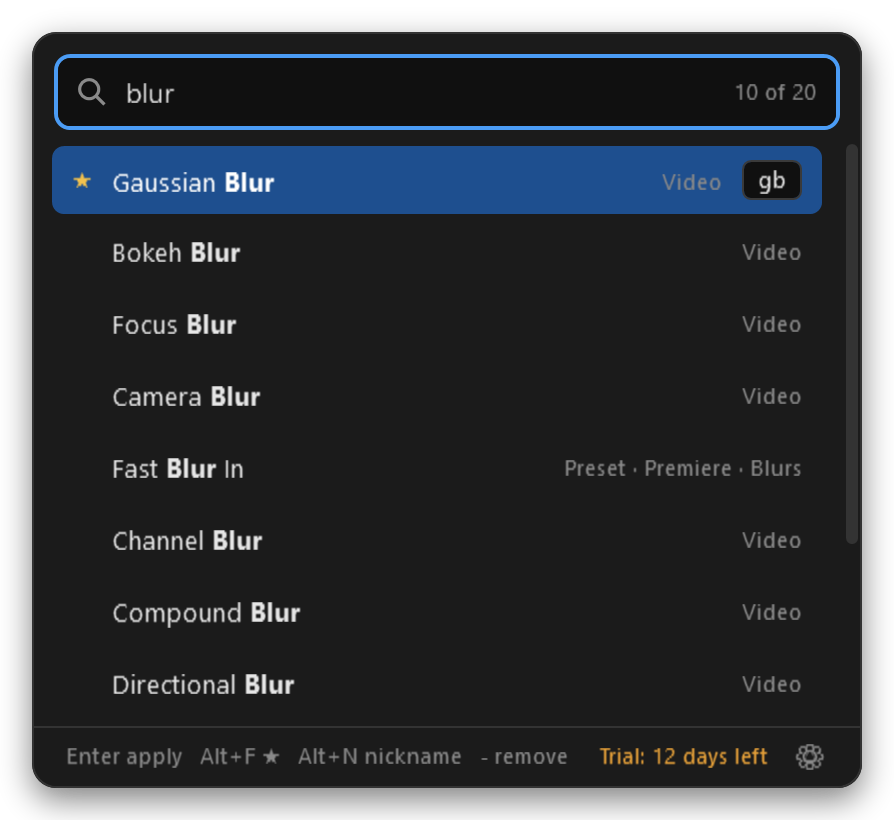
Das Effector-Fenster sucht nach „blur“, Gaussian Blur ist mit einem Stern markiert
Jedeninstallierten Effekt, auch von Drittanbietern
Übergängean den Schnittpunkten Ihrer Auswahl
VorgabenIhre und die von Premiere, Einstellung für Einstellung
1 × Strg+Zmacht eine ganze Aktion rückgängig, auf jedem Clip

So funktioniert's

  1. 1

    Clips auswählen

    In der Zeitleiste, wie gewohnt. Ein Clip oder fünfzig.

  2. 2

    StrgEingabe drücken und tippen

    Direkt an der Maus öffnet sich eine kleine Suche. gb findet Gaussian Blur, cross 12f eine Cross Dissolve mit 12 Frames.

  3. 3

    Eingabe drücken

    Fertig, auf jedem ausgewählten Clip. Doch anders entschieden? StrgZ macht alles auf einmal rückgängig.

Gemacht für die Art, wie Cutter wirklich arbeiten

Übergänge genau an den Schnitten

Wählen Sie einen Übergang, und er landet an beiden Enden jedes ausgewählten Clips, einer pro Schnitt. UmschaltEingabe setzt ihn nur an die Anfänge, AltEingabe nur an die Enden. Die Länge tippen Sie gleich mit: dip 8f, cross 0.5s.
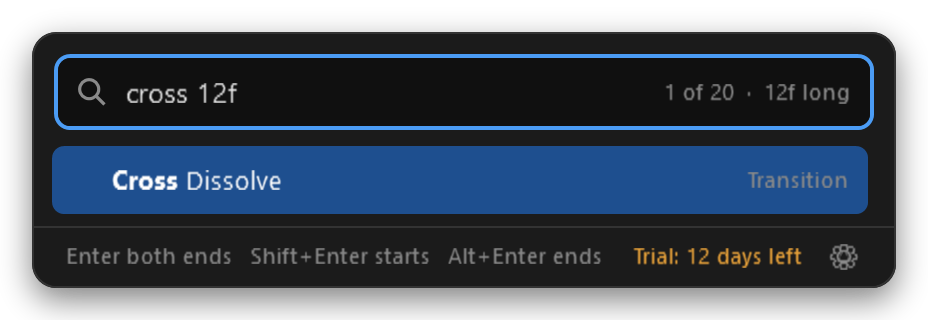
Die Suche nach „cross 12f“ findet Cross Dissolve mit 12 Frames Länge

Ihre Vorgaben, ohne das Effekte-Fenster

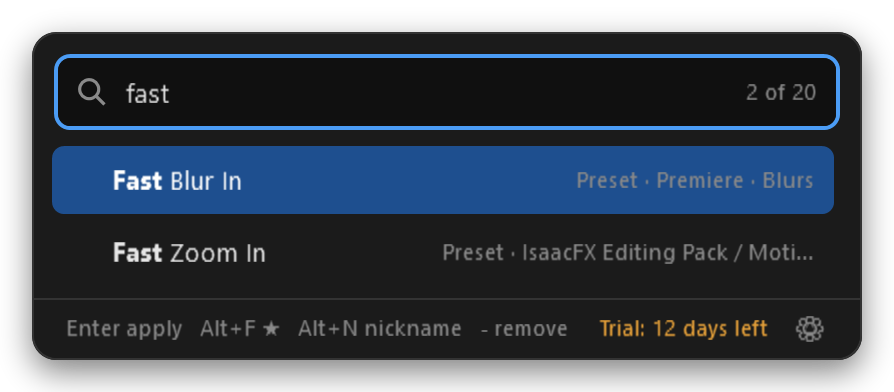
Effector liest Ihre gespeicherten Vorgaben und die von Premiere und baut sie auf Ihren Clips nach, mit allen Einstellungen und Keyframes, verankert so, wie Sie sie gespeichert haben.

Die Suche nach „fast“ findet die Vorgaben Fast Blur In und Fast Zoom In

Genauso schnell wieder entfernen

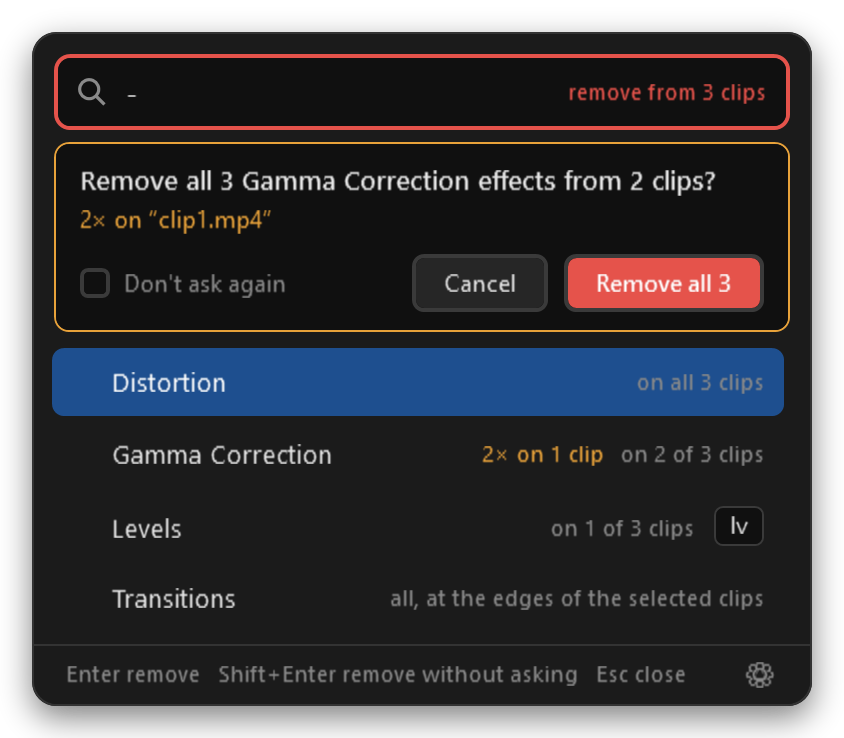
Tippen Sie -, und Effector zeigt nur, was auf den ausgewählten Clips liegt. Wählen Sie etwas aus, und es verschwindet von allen. Hat ein Clip es doppelt, fragt Effector vorher nach.

Der Entfernen-Modus fragt nach, bevor er drei Gamma-Correction-Effekte entfernt
  • Favoriten

    AltF markiert einen Effekt mit einem Stern. Favoriten und zuletzt benutzte warten schon, bevor Sie tippen.

  • Spitznamen

    AltN gibt ihm Ihren eigenen Namen. Spitznamen tippen, schon steht er oben.

  • Nachsichtige Suche

    gb findet Gaussian Blur, Buchstaben in der richtigen Reihenfolge genügen, Akzente sind egal. Premiere in jeder Sprache.

  • Ihr Tastenkürzel

    Wählen Sie eine beliebige Tastenkombination. Effector warnt, wenn Premiere sie schon benutzt.

Sorgsam mit Ihren Projekten. Diskret mit Ihren Daten.

Ein Rückgängig pro Aktion. Fünfzig Clips, ein Effekt: ein StrgZ. Vorgaben, die Effekte hinzufügen, brauchen zwei.

Fügt nur hinzu, was Sie wählen. Alles andere auf Ihren Clips lässt Effector unberührt.

Kein Tracking. Effector spricht mit Premiere auf Ihrem Computer und mit unserem Server nur, um Ihre Lizenz zu prüfen: Es sendet den Schlüssel und einen anonymen Code dieses Computers, sonst nichts.

Nie im Weg. Das Tastenkürzel ist nur aktiv, solange Premiere im Vordergrund ist, und es ist kein Keylogger.

Effector

€10

Einmalkauf für zwei Computer. Ihr Lizenzschlüssel kommt per E-Mail.

Effector kaufen 10-Tage-Testversion herunterladen

Fragen

Mit welchen Premiere-Versionen funktioniert es?

Premiere Pro 25.6 oder neuer unter Windows 10 oder 11. Effector nutzt das moderne Plug-in-System von Premiere, das mit Version 25.6 kam.

Gibt es eine Mac-Version?

Noch nicht. Sie ist geplant.

Warum installiert der Installer zwei Dinge?

Ein kleines Premiere-Plug-in, das Effekte hinzufügt und entfernt, und die Effector-App, die das Tastenkürzel und das Suchfenster übernimmt. Premiere-Plug-ins dürfen auf einen Tastendruck hin kein Fenster öffnen, deshalb erledigt die App diesen Teil. Ein Installer richtet beides ein, und die Deinstallation entfernt beides.

Windows meldet „Der Computer wurde durch Windows geschützt“. Ist das sicher?

Windows zeigt das bei Programmen, die es noch nicht oft gesehen hat. Klicken Sie auf Weitere Informationen und dann auf Trotzdem ausführen. Der Installer verlangt nie Administratorrechte.

Funktioniert es mit Effekten von Drittanbietern?

Ja. Jeder in Premiere installierte Effekt und Übergang erscheint, auch von Drittanbietern, dazu Ihre eigenen Vorgaben.

Wie aktiviere ich meine Lizenz?

Öffnen Sie die Effector-Einstellungen (das ⚙ im Suchfenster oder das Symbol im Infobereich), fügen Sie den Schlüssel aus Ihrer E-Mail ein und klicken Sie auf Activate. Zum Aktivieren braucht es einmal Internet. Eine Lizenz gilt für zwei Computer; mit Deactivate this computer ziehen Sie sie um. Nach den 10 Testtagen öffnet Effector dieses Fenster von selbst.

Funktioniert es auch offline?

Ja. Nach der Aktivierung prüft Effector die Lizenz beim Start im Hintergrund. Ohne Internet arbeitet es einfach weiter; erst nach einem Monat offline erinnert es Sie daran und lässt Ihnen zwei weitere Wochen, um sich zu verbinden.