
 English
 Čeština
 Deutsch
 Polski
 Français
Transiciones justo en los cortes
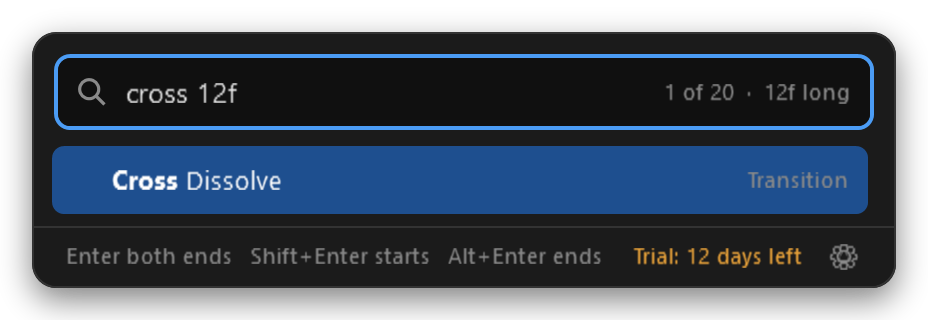
Elige una transición y se coloca en ambos extremos de cada clip seleccionado, una por corte. MayúsIntro la pone solo al principio, AltIntro solo al final. Añade la duración mientras escribes: dip 8f, cross 0.5s.
 Effector
Recomendado por
Para Adobe Premiere Pro · Windows
Selecciona clips, pulsa CtrlIntro, escribe unas letras y pulsa Intro. Efectos, transiciones y ajustes preestablecidos se aplican a todos los clips seleccionados, y un solo CtrlZ los quita.
Windows 10 u 11 · Premiere Pro 25.6 o posterior · funciona sin conexión
En la línea de tiempo, como siempre. Un clip o cincuenta.
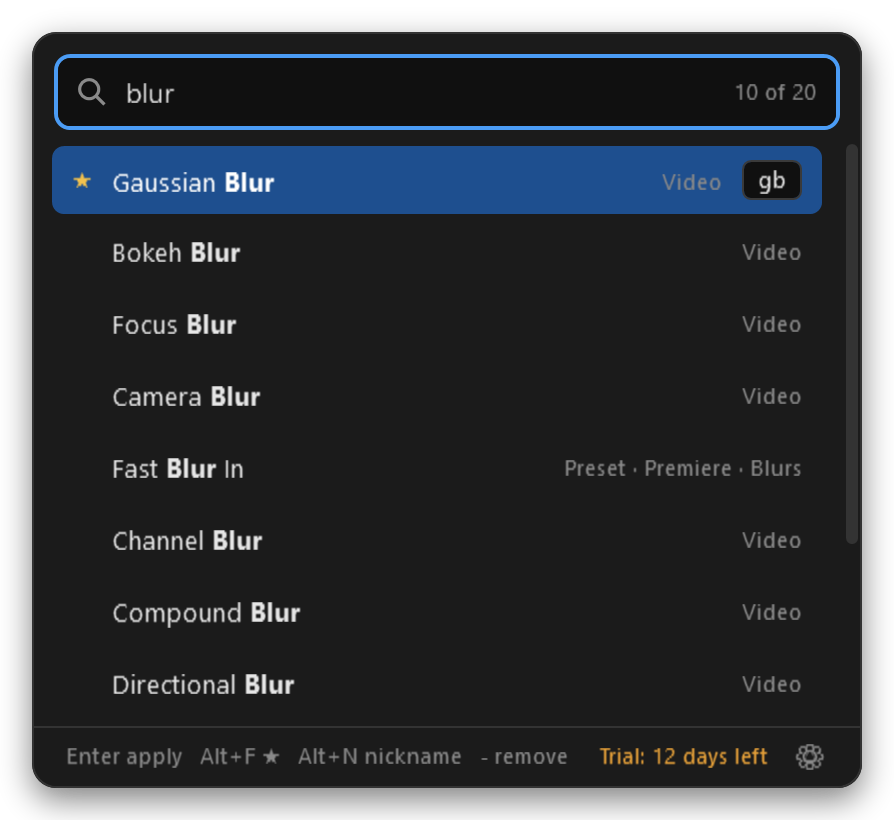
Se abre una pequeña búsqueda justo junto al ratón. gb encuentra Gaussian Blur, cross 12f un Cross Dissolve de 12 fotogramas.
Listo, en todos los clips seleccionados. ¿Has cambiado de idea? CtrlZ lo deshace todo de una vez.
Elige una transición y se coloca en ambos extremos de cada clip seleccionado, una por corte. MayúsIntro la pone solo al principio, AltIntro solo al final. Añade la duración mientras escribes: dip 8f, cross 0.5s.
Effector lee tus ajustes guardados y los de Premiere, y los reconstruye en tus clips con cada parámetro y fotograma clave, anclados tal y como los guardaste.
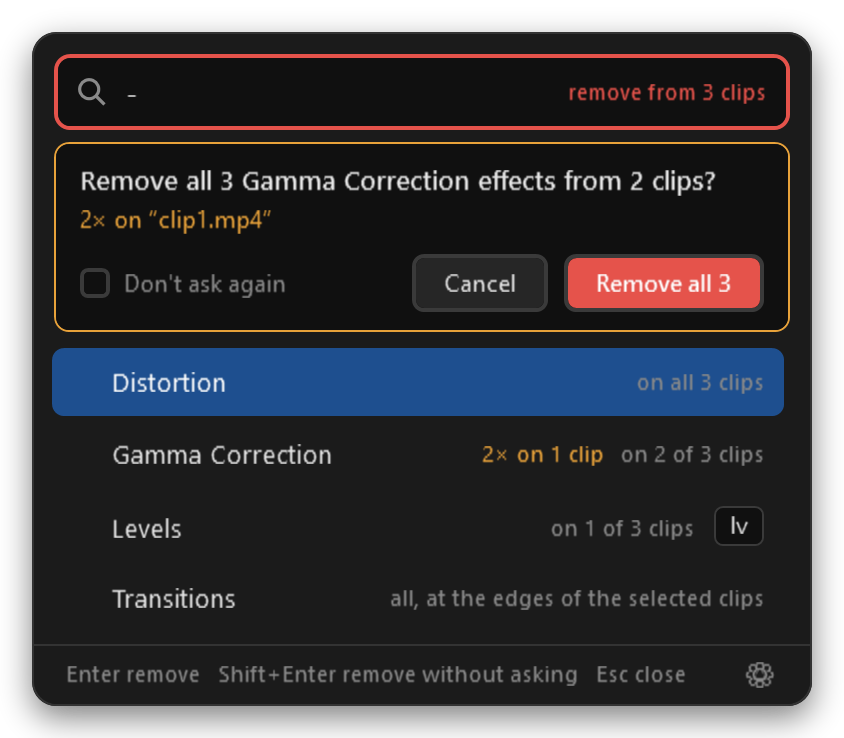
Escribe - y Effector muestra solo lo que hay en los clips seleccionados. Elige uno y desaparece de todos. Si un clip lo tiene dos veces, Effector pregunta antes.
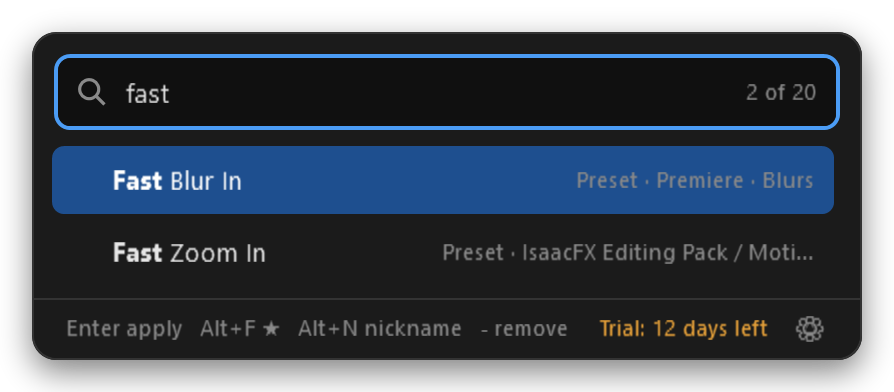
AltF marca un efecto con estrella. Los favoritos y los recientes te esperan antes de escribir.
AltN le pone el nombre que tú quieras. Escribe el apodo y sale el primero.
gb encuentra Gaussian Blur, también valen las letras en orden y los acentos son opcionales. Premiere en cualquier idioma.
Elige la combinación de teclas que quieras. Effector avisa si Premiere ya la usa.
Un deshacer por acción. Cincuenta clips, un efecto: un CtrlZ. Los ajustes que añaden efectos necesitan dos.
Solo añade lo que eliges. Effector no toca nada más de tus clips.
Sin rastreo. Effector habla con Premiere en tu ordenador, y con nuestro servidor solo para comprobar tu licencia: envía la clave y un código anónimo de este equipo, nada más.
Nunca estorba. El atajo solo escucha mientras Premiere está en primer plano, y no es un keylogger.
€10
Pago único para dos ordenadores. Tu clave de licencia llega por correo electrónico.
Comprar Effector Descargar la prueba de 10 díasLa venta empezará pronto.
La descarga de la prueba está en pausa en este momento. Inténtalo de nuevo más tarde.
Premiere Pro 25.6 o posterior en Windows 10 u 11. Effector usa el sistema moderno de plugins de Premiere, que llegó con la versión 25.6.
Todavía no. Está prevista.
Un pequeño plugin de Premiere, que añade y quita efectos, y la aplicación Effector, que gestiona el atajo y la ventana de búsqueda. Los plugins de Premiere no pueden abrir una ventana al pulsar una tecla, así que esa parte la hace la aplicación. Un solo instalador configura ambos, y al desinstalar se quitan los dos.
Windows lo muestra con programas que aún no ha visto muchas veces. Haz clic en Más información y luego en Ejecutar de todas formas. El instalador nunca pide permisos de administrador.
Sí. Aparecen todos los efectos y transiciones instalados en Premiere, incluidos los de terceros, además de tus propios ajustes preestablecidos.
Abre los ajustes de Effector (el ⚙ de la ventana de búsqueda o el icono de la bandeja del sistema), pega la clave de tu correo y pulsa Activate. Activar requiere internet una vez. Una licencia sirve para dos ordenadores y puedes moverla con Deactivate this computer. Al terminar los 10 días de prueba, Effector abre esta ventana por sí solo.
Sí. Tras activarlo, Effector comprueba la licencia en silencio al arrancar. Sin internet sigue funcionando; solo después de un mes sin conexión te lo recuerda, con dos semanas más para conectarte.